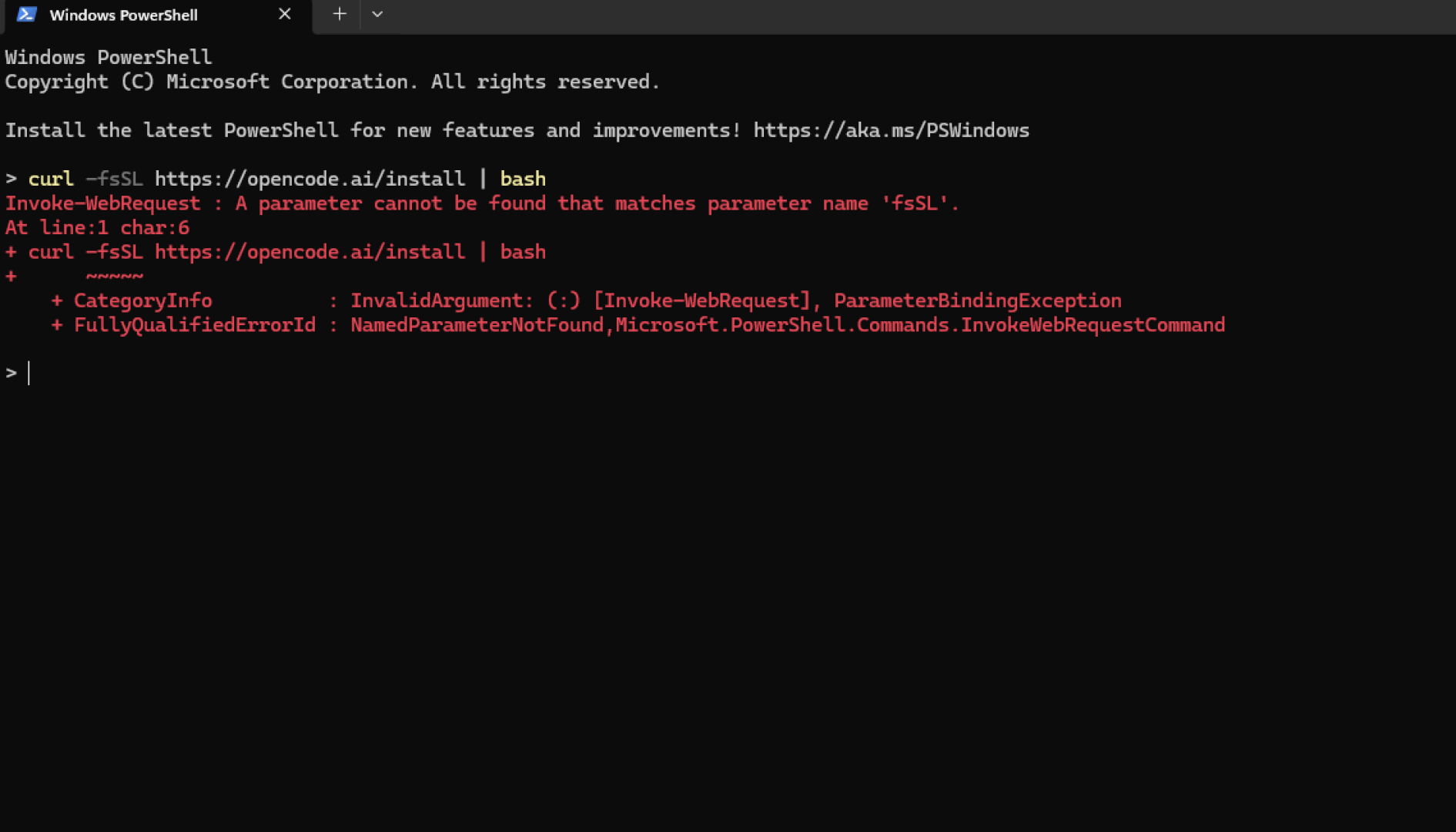
Saat mencoba install OpenCode AI di Windows, mungkin kamu menemukan error seperti ini:
Invoke-WebRequest : A parameter cannot be found that matches parameter name 'fsSL'
atau:
The '<' operator is reserved for future use.
Tenang, ini bukan karena OpenCode AI rusak. Masalahnya biasanya karena command install yang digunakan ditujukan untuk terminal Linux/macOS, bukan PowerShell bawaan Windows.
Di artikel ini kita akan membahas:
- Penyebab error install OpenCode AI di PowerShell
- Cara install Git Bash di Windows
- Cara install OpenCode AI dengan benar
- Troubleshooting umum yang sering terjadi
Kenapa Error Saat Install OpenCode AI di PowerShell?
Command resmi dari OpenCode AI adalah:
curl -fsSL https://opencode.ai/install | bash
Command tersebut normal digunakan di:
- Linux
- macOS
- WSL
- Git Bash
Masalahnya, di Windows PowerShell, perintah curl sebenarnya bukan curl asli Linux, melainkan alias dari PowerShell:
Invoke-WebRequest
Akibatnya, PowerShell mencoba membaca syntax Linux shell sebagai syntax PowerShell, dan akhirnya muncul berbagai error.
Solusi: Install Git Bash Terlebih Dahulu
Cara paling mudah adalah menggunakan Git Bash.
Git Bash memberikan environment terminal Linux ringan di Windows sehingga command seperti curl, bash, dan shell script bisa berjalan normal.
Step 1 — Download Git Bash
Untuk mendapatkan Git Bash, install Git for Windows terlebih dahulu.
Download di sini:
Step 2 — Install Git Bash
Jalankan installer Git for Windows.
Untuk kebanyakan pengguna, cukup gunakan setting default sampai selesai.
Setelah install:
- restart terminal
- atau restart VS Code jika sedang terbuka
Step 3 — Membuka Git Bash
Ada beberapa cara membuka Git Bash.
Cara 1 — Dari Start Menu
Tekan tombol:
Windows
Lalu ketik:
Git Bash
Kemudian buka aplikasinya.
Cara 2 — Klik Kanan di Folder Project
Masuk ke folder project kamu, lalu:
- klik kanan
- pilih:
Open Git Bash here
Cara ini paling praktis untuk development.
Step 4 — Install OpenCode AI
Setelah Git Bash terbuka, jalankan command berikut:
curl -fsSL https://opencode.ai/install | bash
Karena sekarang dijalankan di Git Bash, proses install biasanya akan berjalan normal.
Cara Cek Apakah Install Berhasil
Setelah selesai, coba jalankan:
opencode --version
Jika muncul nomor versi, berarti OpenCode AI berhasil terinstall.
Troubleshooting yang Sering Terjadi
1. curl: command not found
Biasanya Git Bash sudah membawa curl bawaan.
Jika tetap error:
- reinstall Git for Windows
- pastikan komponen Git Bash ikut terinstall
2. bash: command not found
Ini biasanya terjadi karena command masih dijalankan di:
- PowerShell
- CMD
Pastikan terminal yang digunakan adalah Git Bash.
Ciri Git Bash biasanya ada tulisan:
MINGW64
di bagian terminal.
3. opencode: command not found
Coba:
- tutup Git Bash
- buka lagi terminal
- jalankan ulang command install
4. Node.js Belum Terinstall
Beberapa tools AI membutuhkan Node.js.
Cek dengan:
node -v
Kalau belum ada, install dari:
Bonus: Menggunakan Git Bash di VS Code
Kalau kamu menggunakan Visual Studio Code, Git Bash bisa dijadikan terminal default.
Buka Command Palette:
Ctrl + Shift + P
Cari:
Terminal: Select Default Profile
Pilih:
Git Bash
Mulai sekarang terminal di VS Code otomatis menggunakan Git Bash.
Fix PATH Environment Windows
Kadang setelah install, command opencode belum kebaca.
Kalau muncul error seperti:
'opencode' is not recognizedberarti PATH environment belum ditambahkan.
Cara Menambahkan PATH
Buka:
Environment VariablesLalu edit bagian:
PathTambahkan folder berikut:
C:\Users\USERNAME\.opencode\binGanti USERNAME dengan username Windows kalian.
Setelah itu:
- Klik OK
- Restart terminal atau VSCode
- Coba jalankan lagi:
opencodePenutup
Sebagian besar error install OpenCode AI di Windows sebenarnya bukan karena aplikasinya bermasalah, tetapi karena command Linux dijalankan langsung di PowerShell.
Solusi paling aman dan mudah adalah:
- Install Git Bash
- Jalankan installer OpenCode AI melalui Git Bash
Dengan setup ini, proses install biasanya jauh lebih lancar dan minim error.