Kalau lo kerja pake banyak *machine* atau mau nyulap PC di rumah jadi *development server* yang bisa diakses dari MacBook (atau device lain), fitur Remote SSH di Visual Studio Code adalah solusi paling pas.
Kenapa Harus Pake Remote SSH?
- Ngoding langsung di file yang ada di server/PC remote tanpa ribet.
- Nggak perlu lagi sinkronisasi file manual (pake FTP atau Git cuma buat mindahin file).
- Bisa akses lingkungan dev Linux atau Windows dari mana aja.
Persiapan
- Udah install Visual Studio Code.
- Remote machine (PC/Server) udah aktif SSH-nya.
- Akses SSH (user & password atau SSH key).
Step 1: Install Extension Remote - SSH
Buka VS Code, masuk ke panel Extensions (atau tekan Cmd + Shift + X di Mac / Ctrl + Shift + X di Windows).
Cari Remote - SSH dari Microsoft, terus klik Install.
Step 2: Tambah SSH Target Baru
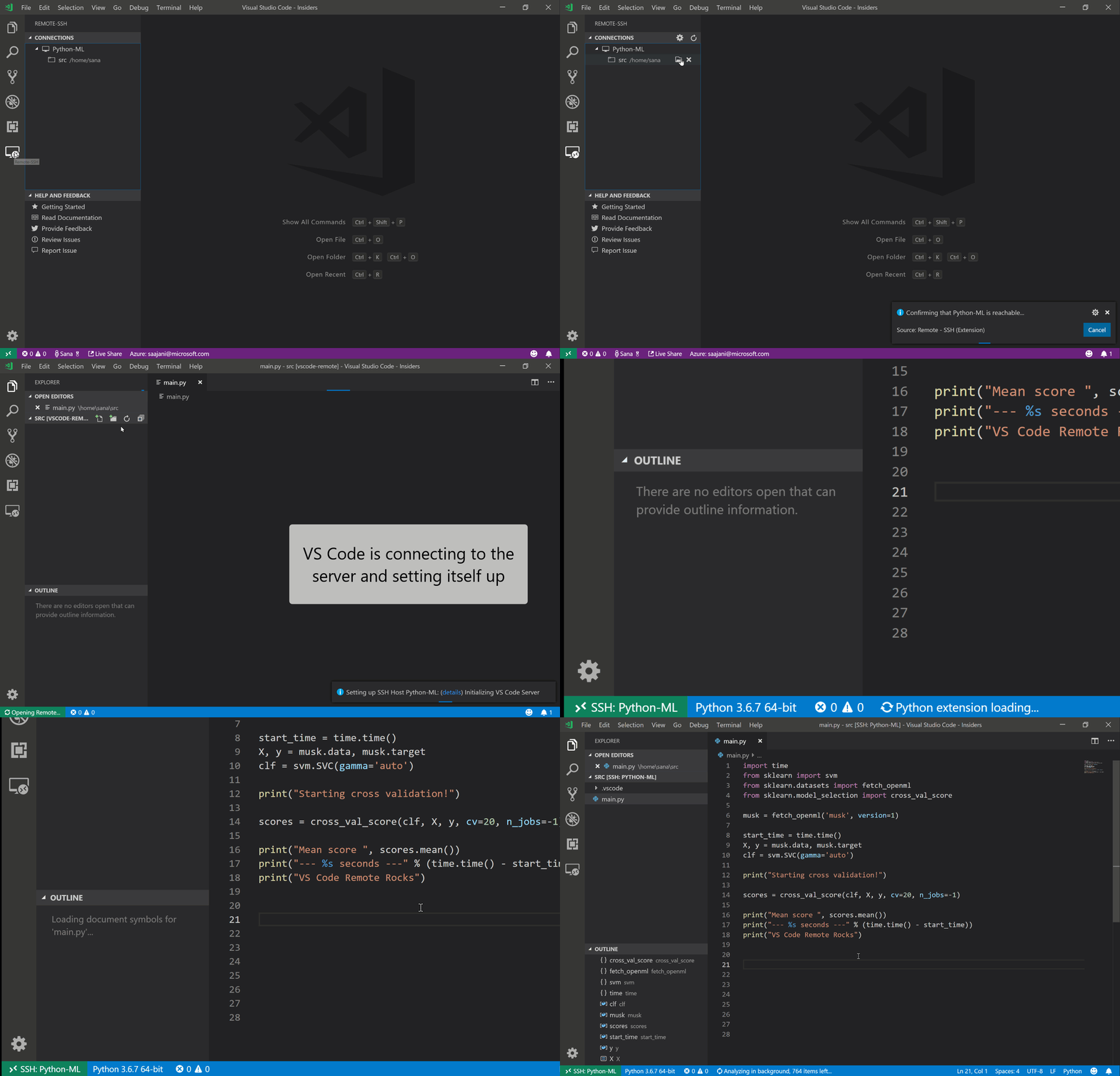
Kalau udah terinstall, tekan F1 (atau Cmd + Shift + P), ketik Remote-SSH: Connect to Host..., terus pilih + Add New SSH Host...
Masukin alamat SSH remote lo. Contohnya:
ssh user-lo@ip-remote-atau-hostnamePilih path config SSH (biasanya di ~/.ssh/config) buat nyimpen koneksinya.
Step 3: Connect ke Remote Server
Setelah host ditambahin, tekan F1 lagi, pilih Remote-SSH: Connect to Host, terus pilih target yang barusan dibuat.
VS Code bakal buka window baru, konek ke server, dan otomatis install VS Code Server kalau diperluin.
Step 4: Buka Project Lo
Sekarang lo bisa buka folder di *remote machine* kayak project lokal biasa. Tinggal ke File > Open Folder dan cari folder project di filesystem server lo.
Opsional: Pake SSH Key Auth (Biar Gak Capek Ngetik Password)
Biar lebih aman dan praktis (nggak perlu input password tiap konek), setup SSH key aja:
- Generate SSH key di mesin lokal:
ssh-keygen -t rsa -b 4096 - Copy key-nya ke server:
ssh-copy-id user-lo@ip-remote
Beres!
Sekarang lo udah bisa ngoding langsung di server remote dengan akses penuh ke terminal, extensions, dan version control, berasa koding di lokal!
Tip: Kalau lo pake Tailscale, lo bisa konek ke PC dev lo dari mana pun (bahkan beda network) cuma pake hostname Tailscale!